Mevcut Antrenmanlar
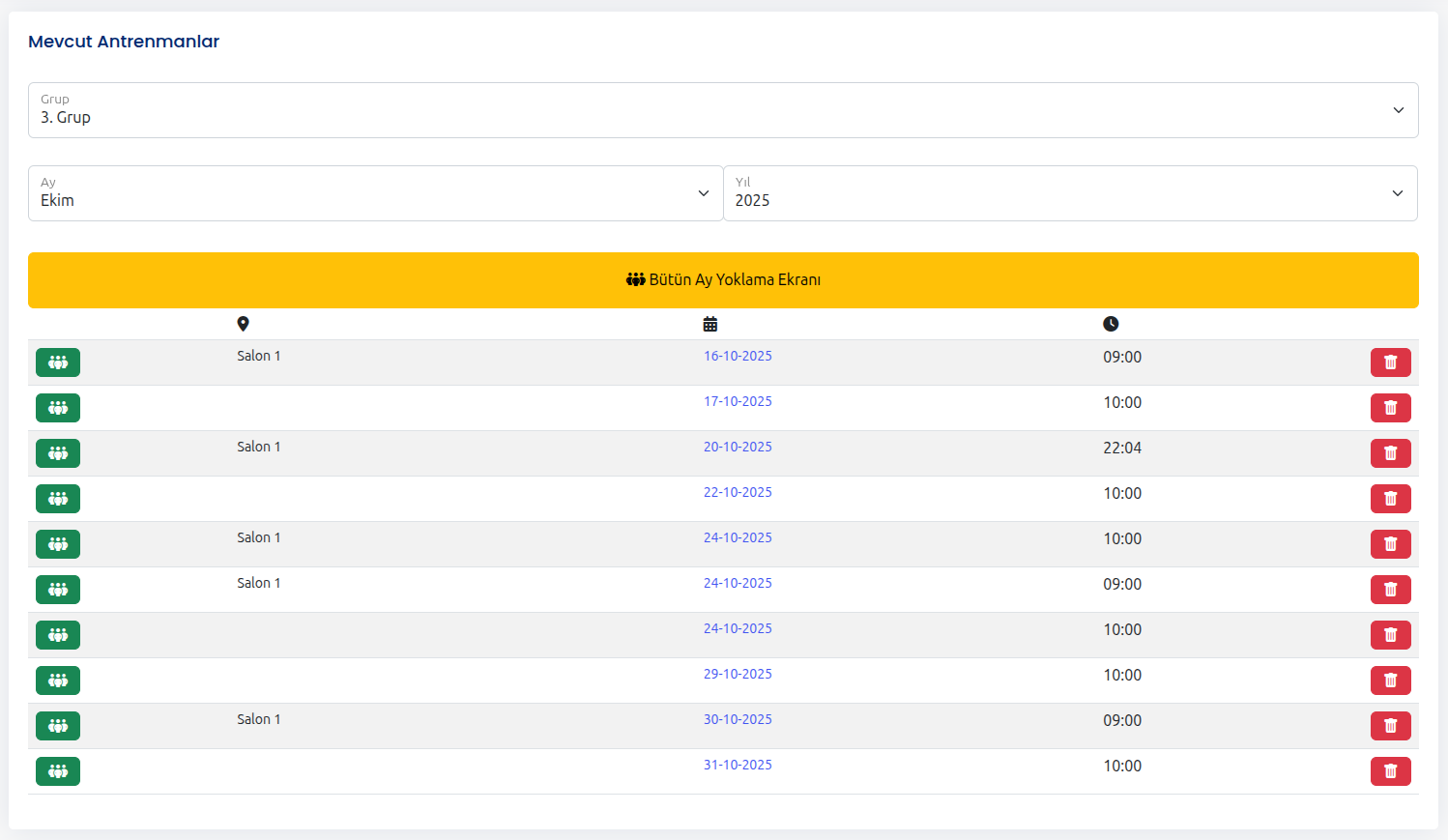
Bu bölüm, seçtiğiniz grubun belirli ay/yıldaki tüm antrenmanlarını listeler ve yoklama/temizleme işlemlerini yapmanızı sağlar.
1) Filtreler
Grup: Hangi grubun antrenmanlarını görmek istiyorsanız seçin.
Ay / Yıl: Listeyi istediğiniz döneme göre daraltın.
Filtreleri değiştirince liste otomatik güncellenir.
2) Toplu Yoklama
“Bütün Ay Yoklama Ekranı”
Seçili ay içindeki tüm antrenmanlar için tek ekrandan yoklama almanızı sağlar.
3) Liste Sütunları
Her satır bir antrenmanı temsil eder:
Salon: Antrenman yeri (ör. Salon 1).
Tarih: Mavi bağlantıdır; tıklayınca o güne ait detay ekranı açılır.
Saat: Başlangıç saati.
(yeşil buton): O antrenmanın yoklama/katılımcı ekranına gider.
(kırmızı buton): İlgili antrenmanı sil (geri alınamaz—emin olun uyarısı gelir).
4) Sık Kullanılan İşlemler
Güne tıklayın → o güne özel yoklama/katılımcı listesi.
butonuna tıklayın → hızlı yoklama ekranı.
butonuna tıklayın → seansı silin (yalnızca yetkili roller).
İpuçları
Aynı gün birden fazla satır görebilirsiniz (aynı gün içinde birden çok seans varsa).
Ay içinde yoğun programlarda “Bütün Ay Yoklama” çok zaman kazandırır.
Yanlışlıkla silmeyi önlemek için silmeden önce tarihe ve salona göz atın.
Antrenman Tarihleri Oluştur
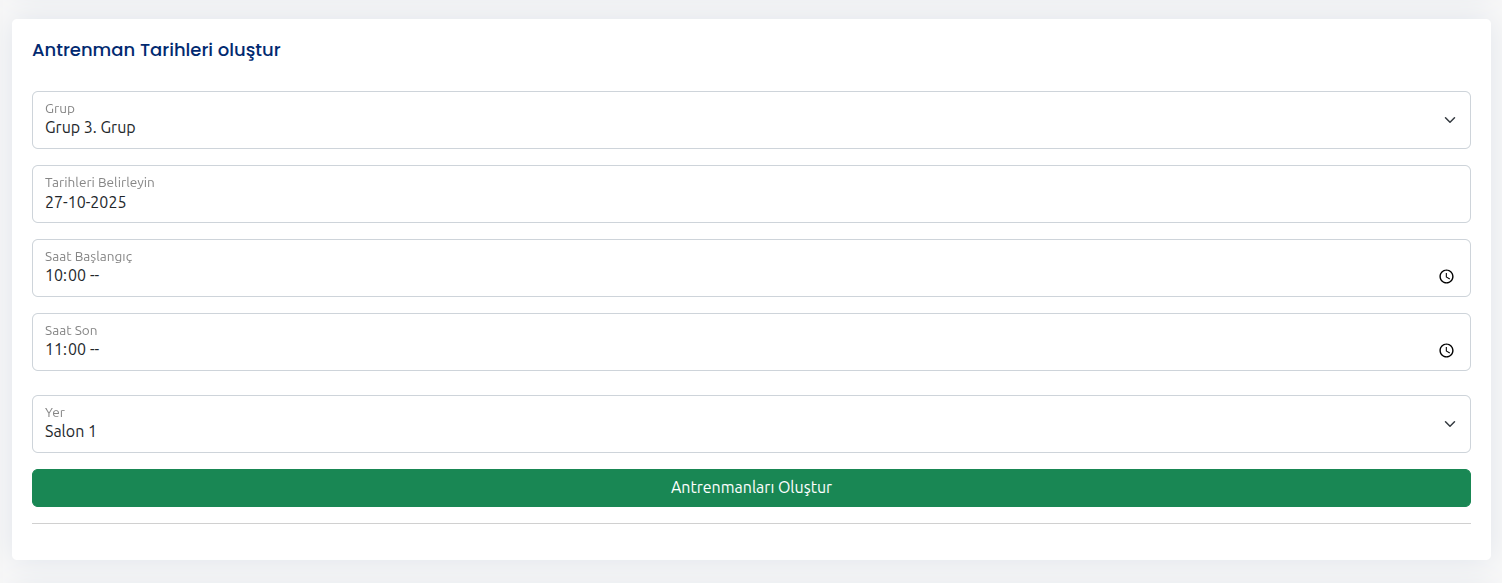
Bu bölüm, seçtiğiniz gruba ait yeni antrenman seanslarını eklemek içindir.
Belirlediğiniz tarih, saat ve yer bilgilerine göre sistem otomatik olarak antrenman kaydı oluşturur.
1) Gerekli Bilgileri Doldurun
Grup
Antrenmanı hangi gruba oluşturmak istiyorsanız seçin.
Sadece aktif gruplar listede görünür.
Tarihleri Belirleyin
Takvimden bir tarih seçin.
Aynı gün birden fazla antrenman tanımlamak istiyorsanız işlemi birkaç kez tekrarlayabilirsiniz.
Saat Başlangıç / Saat Son
Antrenmanın başlama ve bitiş saatlerini girin.
Zaman seçici simgesi (?) üzerinden hızlı seçim yapabilirsiniz.
Başlangıç ve bitiş saatlerinin çakışmamasına dikkat edin.
Yer
Antrenmanın yapılacağı salon veya saha alanını seçin.
Tanımlı yerler “Salon 1”, “Salon 2” gibi sistemden gelir.
2) Antrenmanı Oluşturma
Tüm alanları doldurduktan sonra:
“Antrenmanları Oluştur” butonuna tıklayın.
Sistem, girdiğiniz bilgilere göre yeni bir antrenman kaydı ekler.
Başarılı işlem sonrası antrenman, “Mevcut Antrenmanlar” sayfasında görünür.
İpuçları
Aynı grup için birden fazla tarih ekleyebilirsiniz.
Her antrenman kaydı, yoklama ekranına otomatik olarak bağlanır.
Saat veya yer bilgilerini sonradan “Mevcut Antrenmanlar” ekranından güncelleyebilirsiniz.
Eksik bilgi girerseniz sistem sizi uyarır ve kayıt işlemi gerçekleşmez.
Antrenman Tarihleri Otomatik Oluştur
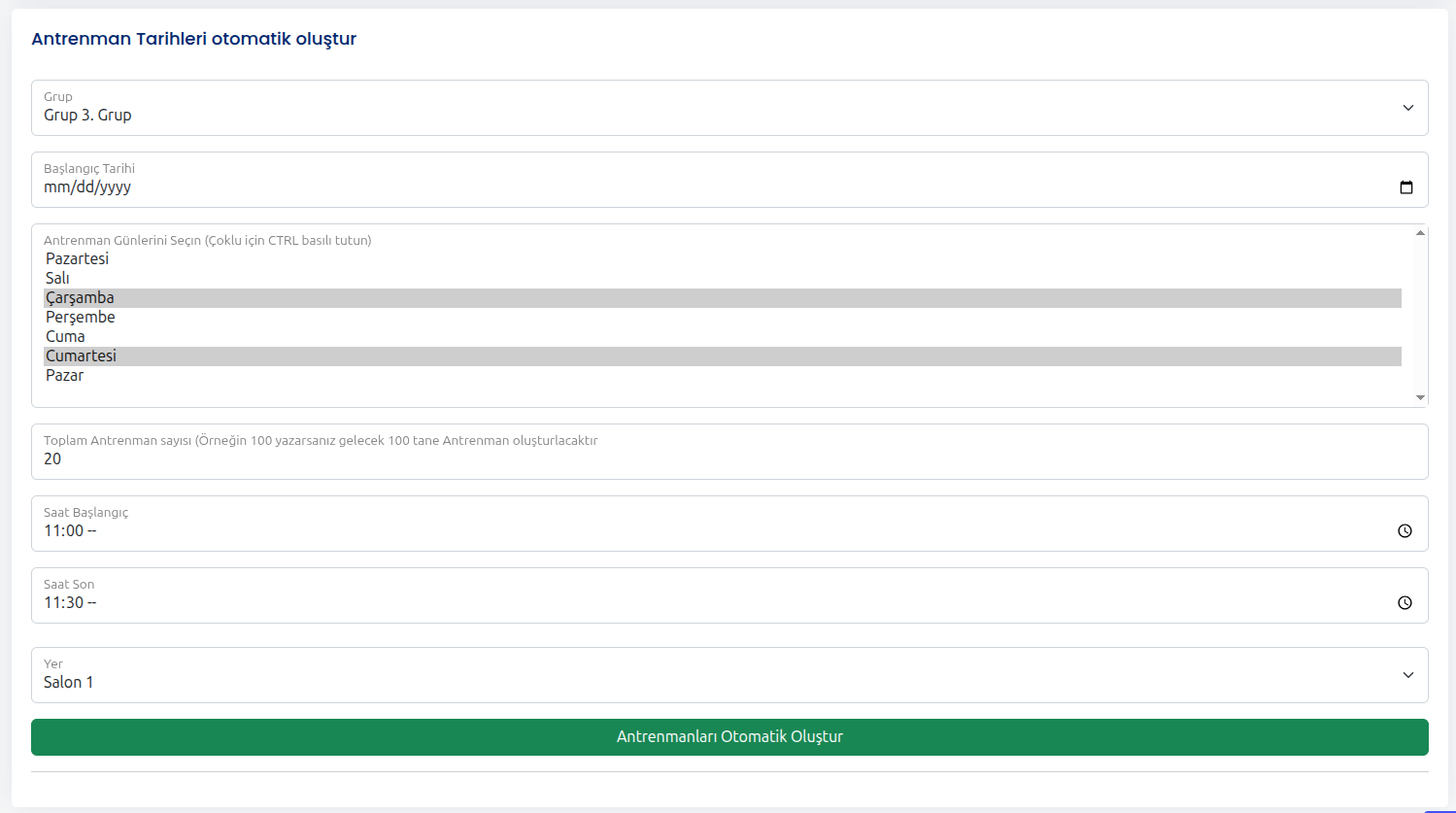
Bu ekran, seçtiğiniz grup için belirli bir tarih aralığında otomatik olarak çok sayıda antrenman oluşturmanızı sağlar.
Örneğin: “Her Çarşamba ve Cumartesi sabah 11:00’de, 20 kez” şeklinde kolayca tanımlayabilirsiniz.
1️⃣ Grup Seçimi
Grup: Hangi gruba antrenman tanımlayacağınızı seçin.
Sadece aktif gruplar listelenir.
2️⃣ Başlangıç Tarihi
Otomatik oluşturma işlemi bu tarihten itibaren başlar.
Sistem, seçtiğiniz günlere göre sırayla tarihleri hesaplar.
Örnek: Başlangıç tarihi 01.10.2025, günler Salı ve Perşembe →
ilk antrenman 02.10.2025’te başlar, sonrakiler aynı düzende devam eder.
3️⃣ Antrenman Günleri
Haftanın hangi günlerinde antrenman yapılacağını seçin.
Birden fazla gün seçmek için CTRL (veya Mac’te CMD) tuşuna basılı tutarak seçim yapın.
Seçilen günler, başlangıç tarihinden itibaren sırasıyla oluşturulur.
4️⃣ Toplam Antrenman Sayısı
Kaç antrenman oluşturulacağını belirleyin (Maksimum 100).
Örnek: “20” yazarsanız, sistem seçilen günlere göre 20 adet antrenman kaydı oluşturur.
Her antrenman bir gün olarak eklenir.
5️⃣ Saat Aralığı
Saat Başlangıç: Antrenmanın başlama saati.
Saat Son: Bitiş saati.
Zaman seçimlerinde saat ikonuna (?) tıklayarak hızlıca seçim yapabilirsiniz.
6️⃣ Yer
Antrenmanın yapılacağı salonu veya sahayı seçin.
Bu bilgi her oluşturulan antrenmana otomatik atanır.
7️⃣ Antrenmanları Otomatik Oluştur
Tüm bilgileri girdikten sonra yeşil “Antrenmanları Otomatik Oluştur” butonuna tıklayın.
Sistem, seçilen grup ve günlere göre antrenman listesini otomatik olarak oluşturur.
Oluşturulan tüm seanslar “Mevcut Antrenmanlar” ekranında görüntülenebilir.
İpuçları
Farklı gün/saat kombinasyonlarıyla birden fazla planlama yapmak için işlemi tekrarlayabilirsiniz.
Bu özellik, sezonluk veya aylık programlar için büyük zaman tasarrufu sağlar.
Bu makale sizin için faydalı oldu mu?
Harika!
Geri bildiriminiz için teşekkür ederiz
Üzgünüz! Size yardımcı olamadık
Geri bildiriminiz için teşekkür ederiz
Geri bildirim gönderildi
Çabanızı takdir ediyoruz ve makaleyi düzeltmeye çalışacağız