Bu sayfa, sisteme kayıtlı tüm üyelerin görüntülenip yönetildiği ana listedir.
Buradan yeni üye ekleyebilir, filtreleme yapabilir, üyelerin durumlarını ve gruplarını kontrol edebilirsiniz.
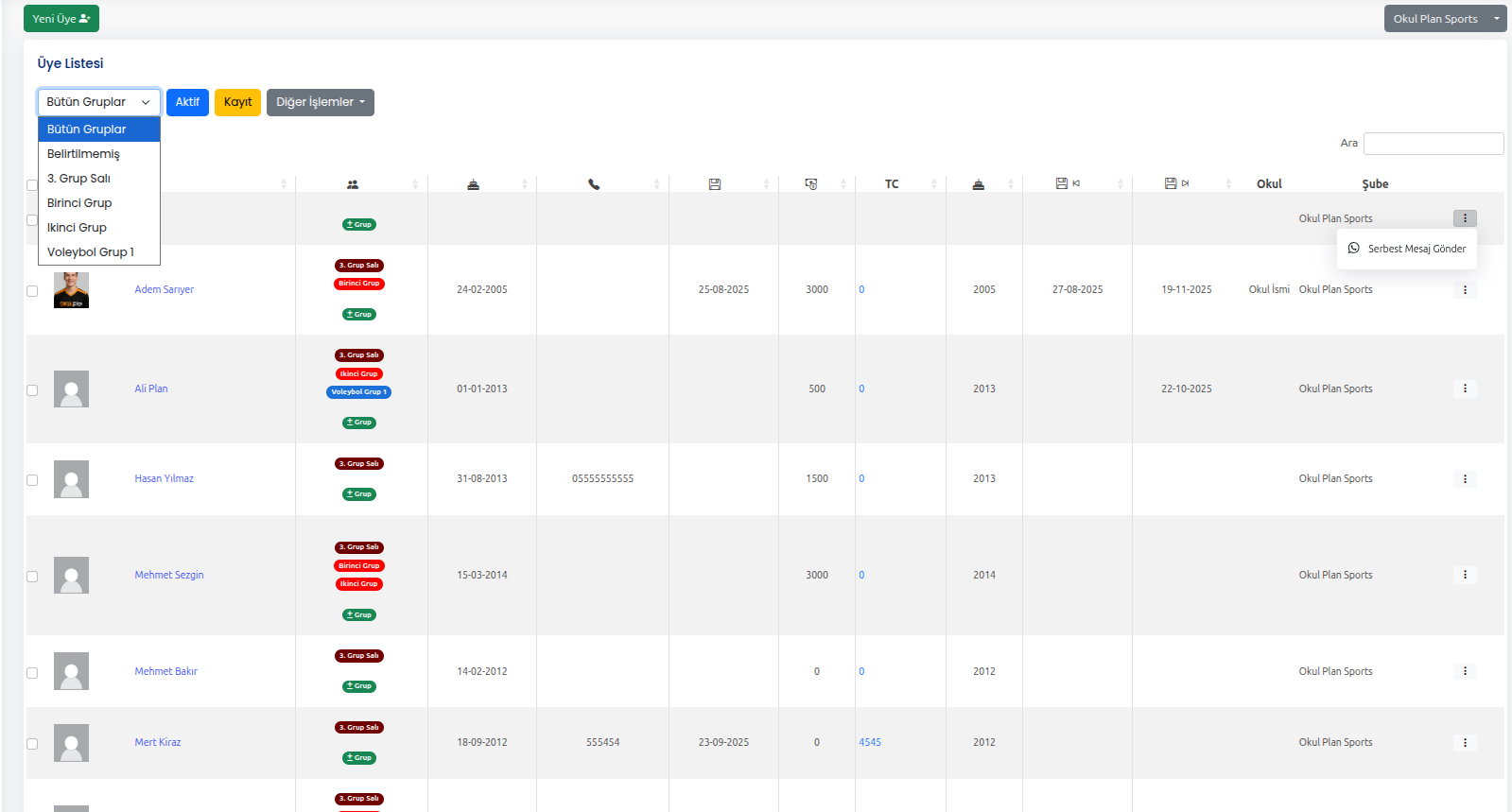
1. Üye Liste Görünümü
Her satır bir üyeyi temsil eder.
Tabloda aşağıdaki bilgiler yer alır:
Fotoğraf: Üyenin profil fotoğrafı (yoksa varsayılan ikon görünür)
İsim: Üyenin tam adı
Grup Etiketleri (örneğin: Birinci Grup, 3. Grup Salı, Voleybol Grup 1)
Doğum Tarihi
Telefon
Kayıt Tarihi
Aidat Bilgisi
TC
Dogum Yılı
Kayıt Başlangıç
Kayıt Bitiş
Okul
Şube Bilgisi
Sağ tarafta bulunan üç nokta menü (…) üzerinden üye için ek işlemler yapılabilir:
Serbest Mesaj Gönder: WhatsApp üzerinden doğrudan mesaj göndermek için kullanılır.
2. Filtreleme Alanı
Listeyi durumlara veya gruplara göre filtreleyebilirsiniz:
Grup Filtresi
Açılır menüden belirli bir grup seçebilir veya “Bütün Gruplar”ı seçerek tüm üyeleri görüntüleyebilirsiniz.
⚙️ Durum Filtreleri
Bu düğmeler, üyeleri kayıt durumlarına göre filtreler:
Aktif: Sadece aktif durumda olan üyeleri gösterir.
Kayıt: Yeni kayıt işlemi yapılmış üyeleri gösterir.
Ön Kayıt: Henüz kesin kaydı tamamlanmamış üyeleri gösterir.
Pasif: Sistemden çıkarılmış veya dondurulmuş üyeleri gösterir.
Bu butonlar arasında geçiş yaparak üyelerin hangi aşamada olduğunu hızlıca kontrol edebilirsiniz.
3. “Diğer İşlemler” Menüsü
Bu menü toplu işlemler yapmanızı sağlar. Seçilen üyeler üzerinde aynı anda işlem gerçekleştirebilirsiniz.
Menüdeki İşlemler:
PDF Aktar: Üye listesini PDF dosyası olarak indirir.
Excel Aktar: Üye listesini Excel (.xlsx) formatında dışa aktarır.
Toplu Grup Ekle: Birden fazla üyeye aynı anda grup atamak için kullanılır.
Seçilenleri Pasife Al: Seçtiğiniz üyeleri topluca pasif duruma getirir.
Seçilenleri Sil: Seçilen üyeleri tamamen sistemden siler. (Geri alınamaz!)
İpucu:
Bu işlemlerden önce ilgili üyeleri sol taraftaki onay kutularını (☑️) işaretleyerek seçmelisiniz
➕ 4. Yeni Üye Ekleme
Sol üstteki “Yeni Üye” butonuna tıklayarak sisteme yeni bir üye kaydedebilirsiniz.
Yeni üye formunda kişisel bilgiler, grup, iletişim, ödeme ve eğitmen bilgilerini girebilirsiniz.
5. Ek Bilgiler
? Arama kutusuna isim veya telefon yazıp doğrudan arama yapabilirsiniz.
? Sütun başlıklarına tıklayarak tabloyu sıralayabilirsiniz (örneğin doğum yılına veya borca göre).
? Renkli grup etiketleri, üyelerin hangi gruplarda olduğunu hızlıca görmenizi sağlar.
? Liste, sistemdeki mevcut verilerle otomatik güncellenir.
Bu makale sizin için faydalı oldu mu?
Harika!
Geri bildiriminiz için teşekkür ederiz
Üzgünüz! Size yardımcı olamadık
Geri bildiriminiz için teşekkür ederiz
Geri bildirim gönderildi
Çabanızı takdir ediyoruz ve makaleyi düzeltmeye çalışacağız